इनवॉइस और भुगतान
क्रेडिट नोट: क्लाइंट की बकाया रकम घटाएँ
बिल के बाद काम कम हुआ, रेट बदला या सामान वापस आया, तो इनवॉइस पर क्रेडिट नोट बनाएँ। इससे क्लाइंट की बकाया रकम घटती है और यह आपके GST रिटर्न में जाता है।
3 मिनट पढ़ें · 3 स्टेप
स्टेप 1
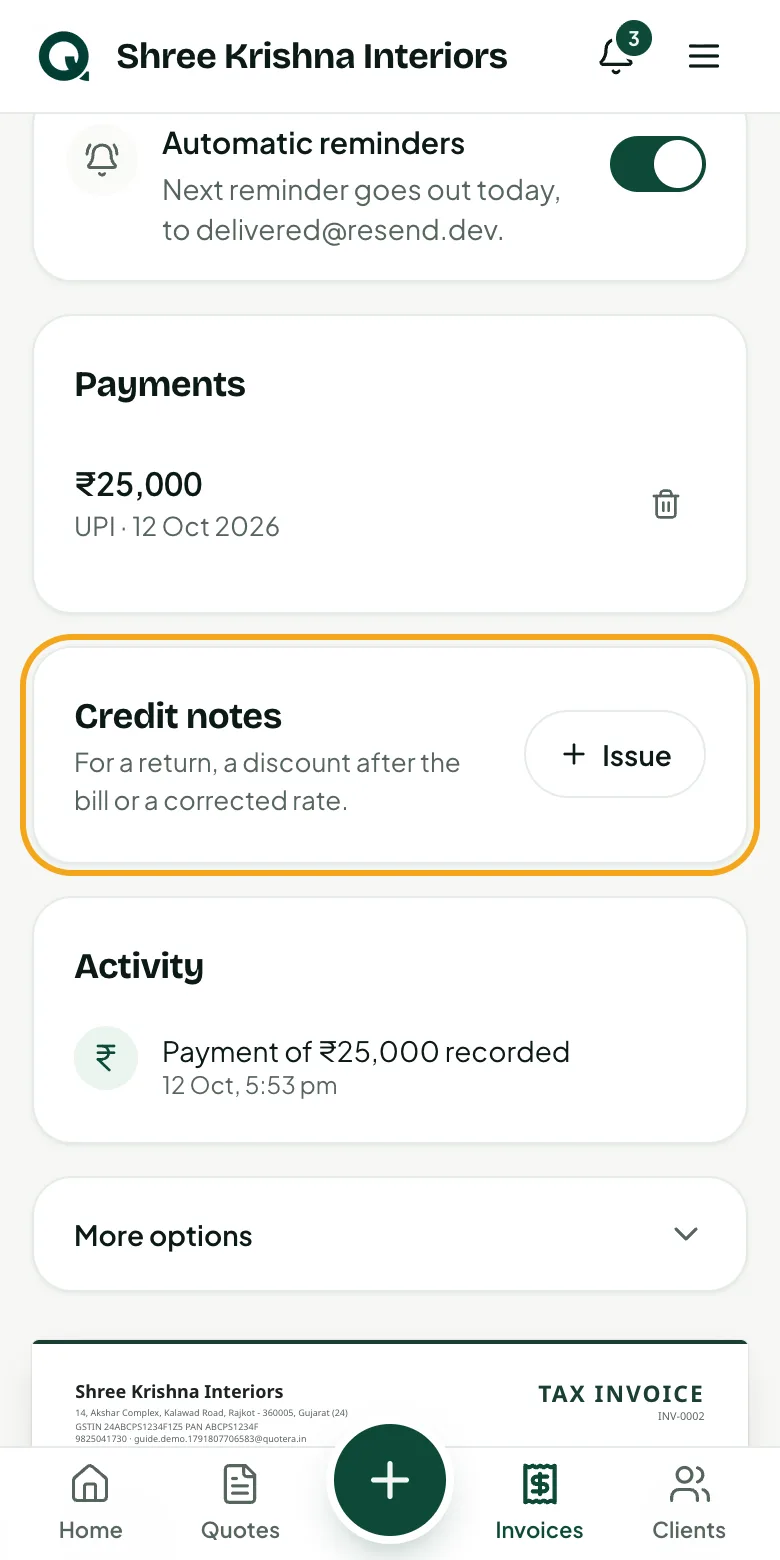
इनवॉइस खोलें
क्रेडिट नोट भेजे गए इनवॉइस के लिए होता है। इनवॉइस खोलें, पेमेंट के नीचे “Credit notes” मिलेगा।
- 1“Invoices” खोलें और इनवॉइस पर टैप करें
- 2“Credit notes” में “Issue” पर टैप करें
सुझाव: ड्राफ्ट को बस बदल सकते हैं; क्रेडिट नोट भेजे जा चुके इनवॉइस के लिए है।
स्टेप 2
कारण और रकम बताएँ
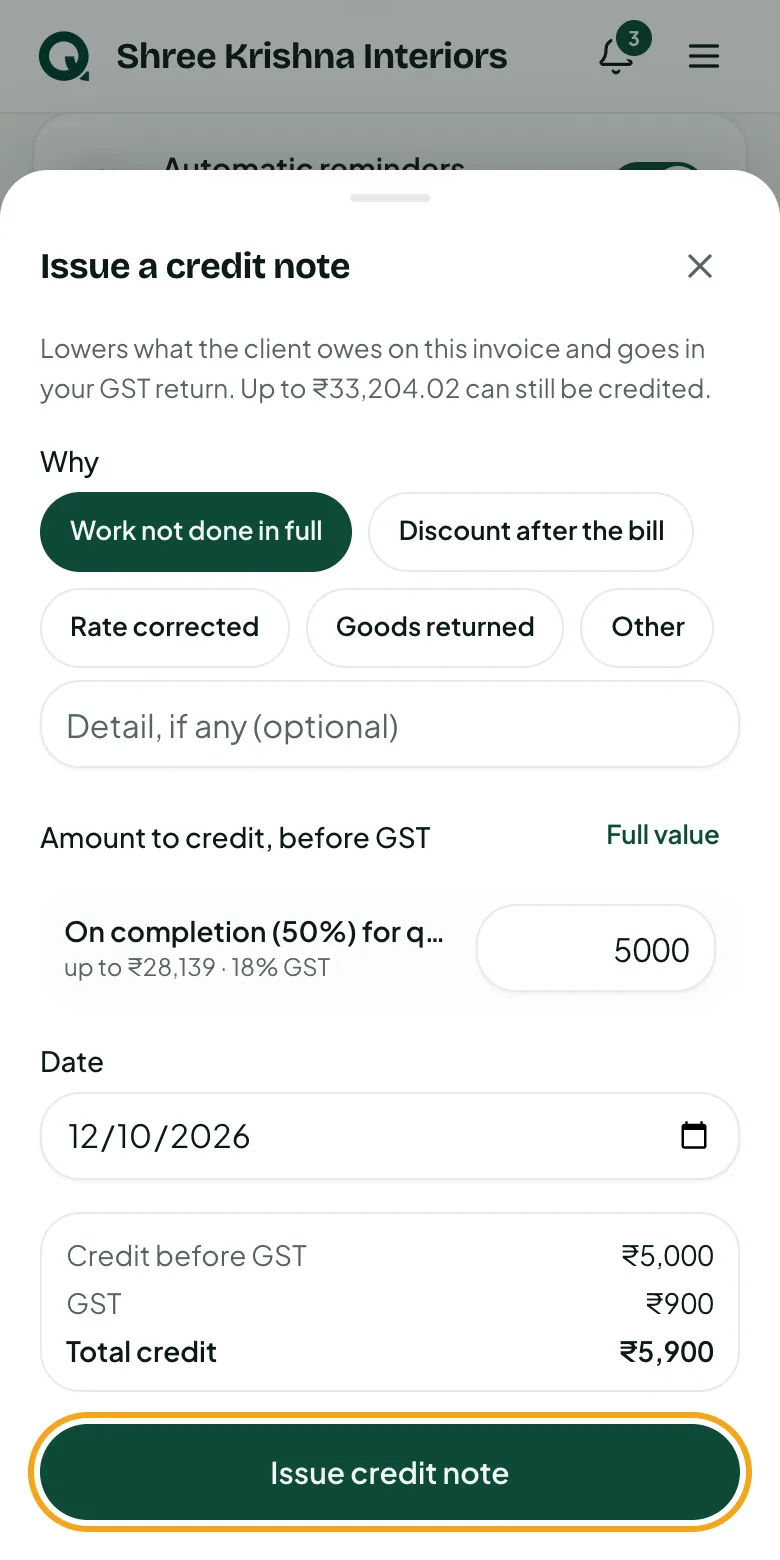
कारण चुनें और हर लाइन पर GST से पहले की रकम लिखें। GST इनवॉइस की तरह ही जुड़ता है।
- 1कारण पर टैप करें, जैसे “Work not done in full” या “Discount after the bill”
- 2हर लाइन पर रकम लिखें, या “Full value” पर टैप करें
- 3“Total credit” देखें, फिर “Issue credit note” पर टैप करें
सुझाव: अगर क्लाइंट पैसे दे चुका है, तो ऐप बताता है कितने लौटाने हैं।
स्टेप 3
इनवॉइस पर देखें
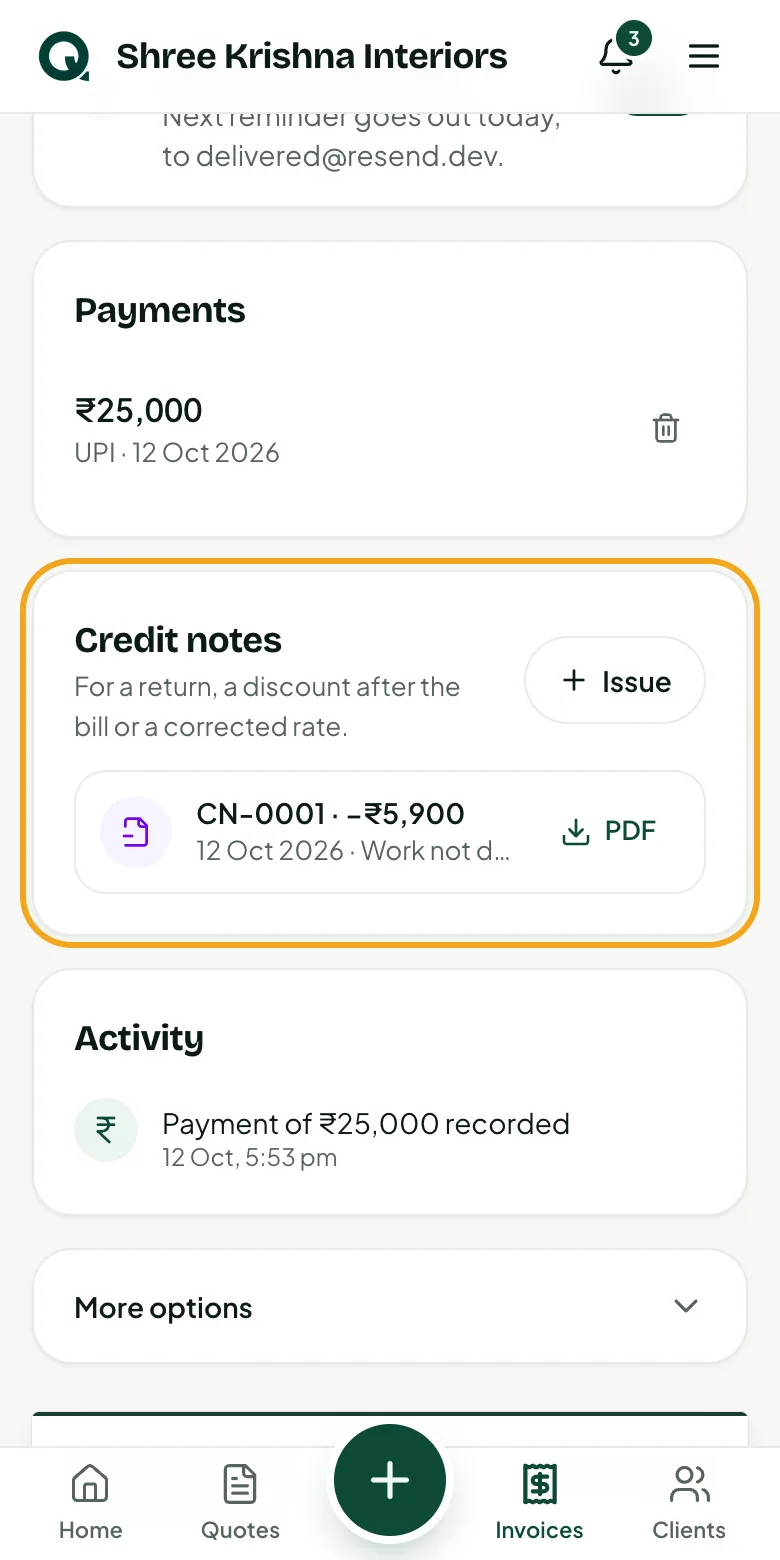
क्रेडिट नोट का अपना नंबर (CN-0001) और PDF बनता है। क्लाइंट की बकाया रकम तुरंत घटती है: इनवॉइस पर, होम पर और क्लाइंट के लिंक पर।
- 1शेयर करने के लिए क्रेडिट नोट के पास “PDF” पर टैप करें
- 2इनवॉइस के टोटल में क्रेडिट दिखता है, और कुछ बाकी न हो तो “Settled”
- 3यह GST रिपोर्ट में क्रेडिट नोट के साथ आता है
अक्सर पूछे जाने वाले प्रश्न
क्या क्रेडिट नोट बदल या हटा सकते हैं?
नहीं। इनवॉइस की तरह यह GST के रिकॉर्ड में रहता है। ज़्यादा क्रेडिट हो गया हो तो फ़र्क़ के लिए नया इनवॉइस बनाएँ।
क्रेडिट नोट के बाद इनवॉइस बदल सकते हैं?
नहीं, क्रेडिट नोट उस इनवॉइस को जैसा था वैसे बताता है। और सुधार के लिए दूसरा क्रेडिट नोट बनाएँ।