ઇન્વૉઇસ અને ચુકવણી
ક્રેડિટ નોટ: ક્લાયન્ટની બાકી રકમ ઘટાડો
બિલ પછી કામ ઓછું થયું, ભાવ બદલાયો કે સામાન પાછો આવ્યો, તો ઇન્વૉઇસ પર ક્રેડિટ નોટ બનાવો. તેનાથી ક્લાયન્ટની બાકી રકમ ઘટે છે અને તે તમારા GST રિટર્નમાં જાય છે.
3 મિનિટ વાંચો · 3 સ્ટેપ
સ્ટેપ 1
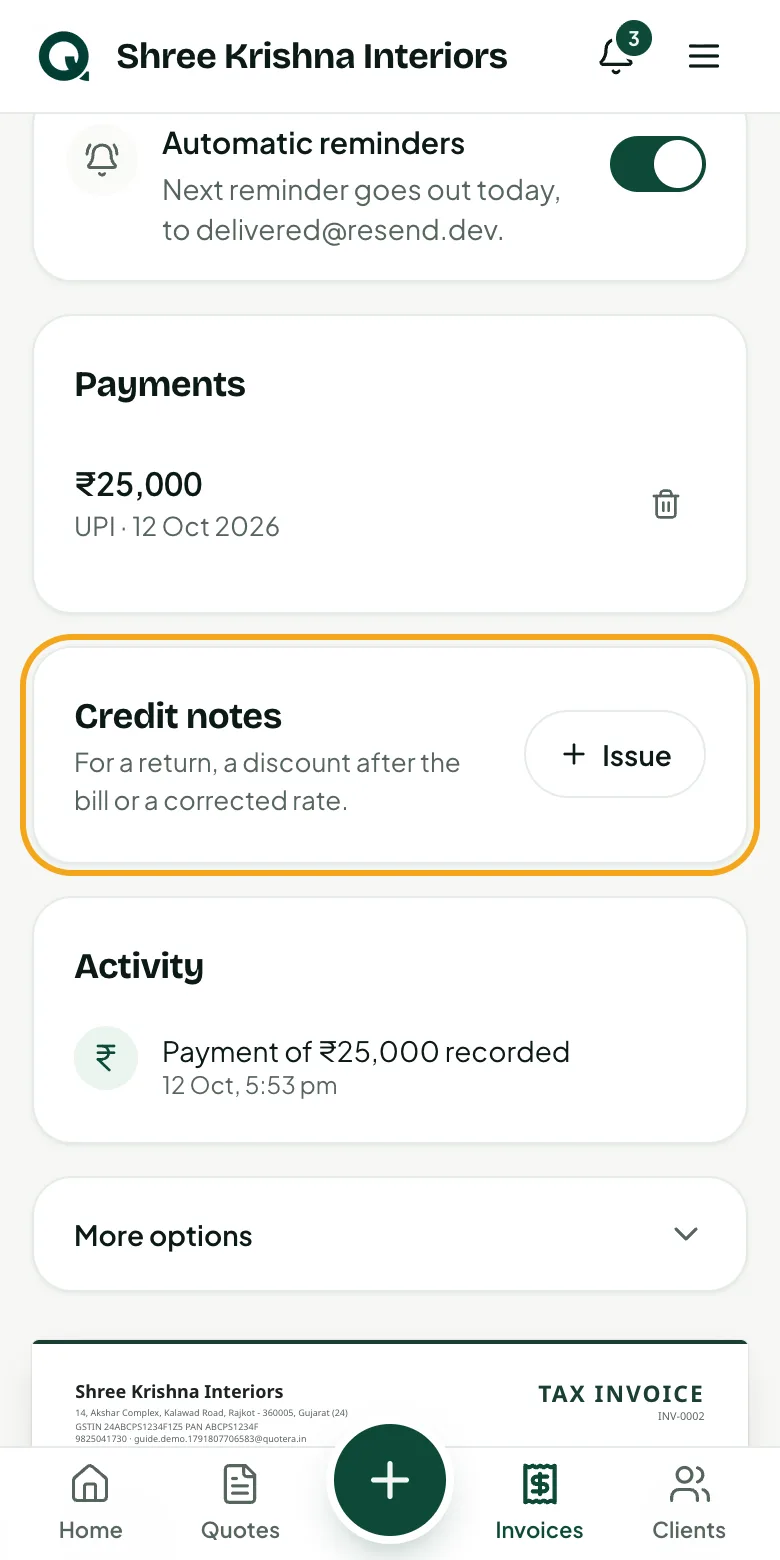
ઇન્વૉઇસ ખોલો
ક્રેડિટ નોટ મોકલેલા ઇન્વૉઇસ માટે છે. ઇન્વૉઇસ ખોલો, પેમેન્ટની નીચે “Credit notes” મળશે.
- 1“Invoices” ખોલો અને ઇન્વૉઇસ દબાવો
- 2“Credit notes” માં “Issue” દબાવો
સૂચન: ડ્રાફ્ટ તો બદલી જ શકાય; ક્રેડિટ નોટ મોકલાઈ ગયેલા ઇન્વૉઇસ માટે છે.
સ્ટેપ 2
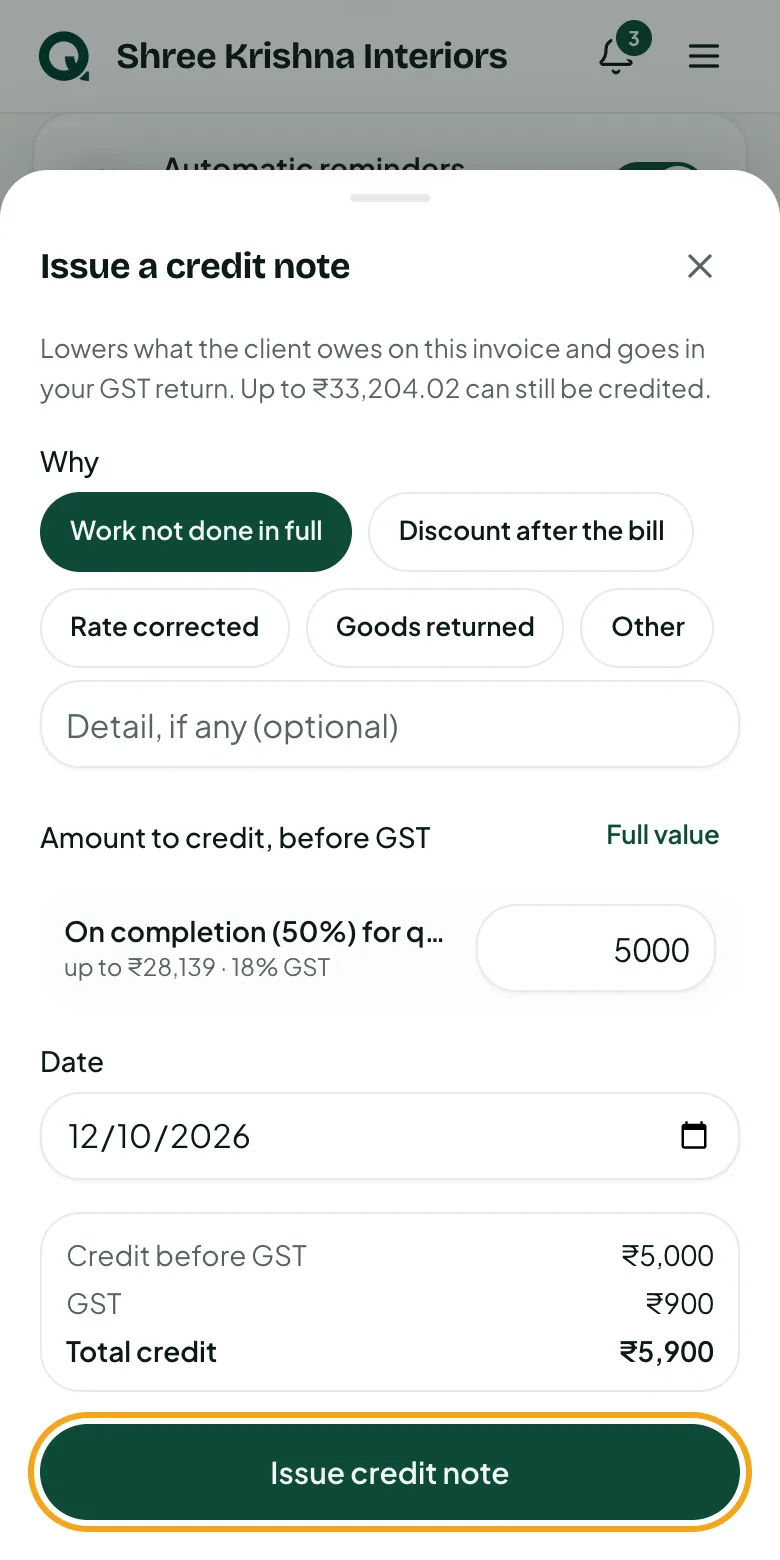
કારણ અને રકમ લખો
કારણ પસંદ કરો અને દરેક લાઇન પર GST પહેલાંની રકમ લખો. GST ઇન્વૉઇસની જેમ જ ઉમેરાય છે.
- 1કારણ દબાવો, જેમ કે “Work not done in full” કે “Discount after the bill”
- 2દરેક લાઇન પર રકમ લખો, કે “Full value” દબાવો
- 3“Total credit” જુઓ, પછી “Issue credit note” દબાવો
સૂચન: ક્લાયન્ટે પૈસા આપી દીધા હોય તો કેટલા પાછા આપવા એ એપ કહે છે.
સ્ટેપ 3
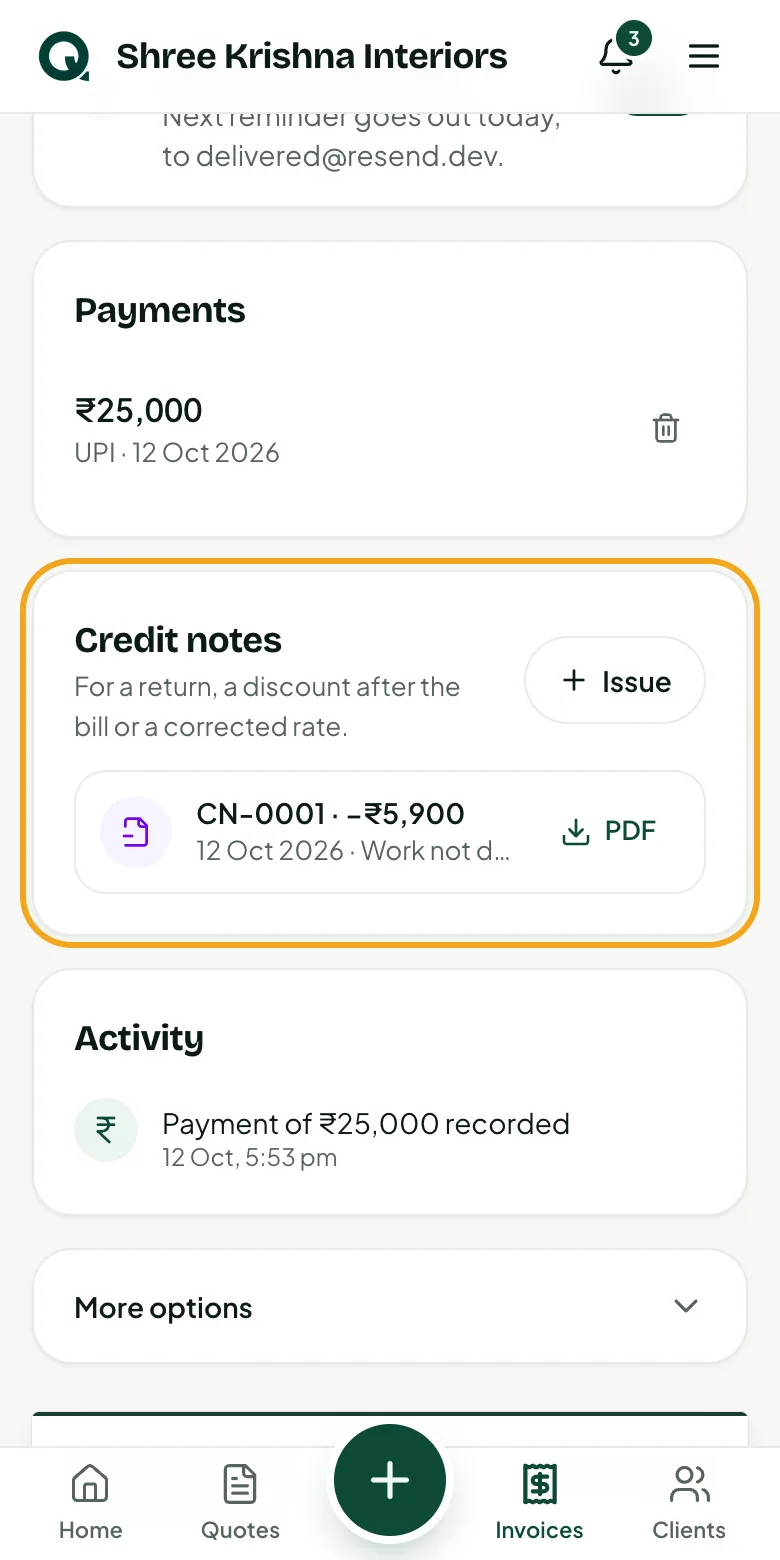
ઇન્વૉઇસ પર જુઓ
ક્રેડિટ નોટનો પોતાનો નંબર (CN-0001) અને PDF બને છે. ક્લાયન્ટની બાકી રકમ તરત ઘટે છે: ઇન્વૉઇસ પર, હોમ પર અને ક્લાયન્ટની લિંક પર.
- 1શેર કરવા ક્રેડિટ નોટની બાજુમાં “PDF” દબાવો
- 2ઇન્વૉઇસના ટોટલમાં ક્રેડિટ દેખાય છે, અને કંઈ બાકી ન હોય તો “Settled”
- 3તે GST રિપોર્ટમાં ક્રેડિટ નોટ સાથે આવે છે
વારંવાર પૂછાતા પ્રશ્નો
ક્રેડિટ નોટ બદલી કે કાઢી શકાય?
ના. ઇન્વૉઇસની જેમ તે GST ના રેકોર્ડમાં રહે છે. વધારે ક્રેડિટ થઈ ગયું હોય તો ફરક માટે નવો ઇન્વૉઇસ બનાવો.
ક્રેડિટ નોટ પછી ઇન્વૉઇસ બદલી શકાય?
ના, ક્રેડિટ નોટ એ ઇન્વૉઇસને જેવો હતો તેવો બતાવે છે. વધુ સુધારા માટે બીજી ક્રેડિટ નોટ બનાવો.