ડેશબોર્ડ
ક્લાયન્ટ કંઈ કરે તો તરત અલર્ટ
ક્લાયન્ટ ક્વોટેશન સ્વીકારે, ફેરફાર માંગે કે કહે કે પૈસા મોકલી દીધા, તો તમને તરત ખબર પડે છે: ઍપમાં પૉપ-અપ અને ઘંટડી, ફોન પર અલર્ટ, અને ઇમેઇલ.
2 મિનિટ વાંચો · 3 સ્ટેપ
સ્ટેપ 1
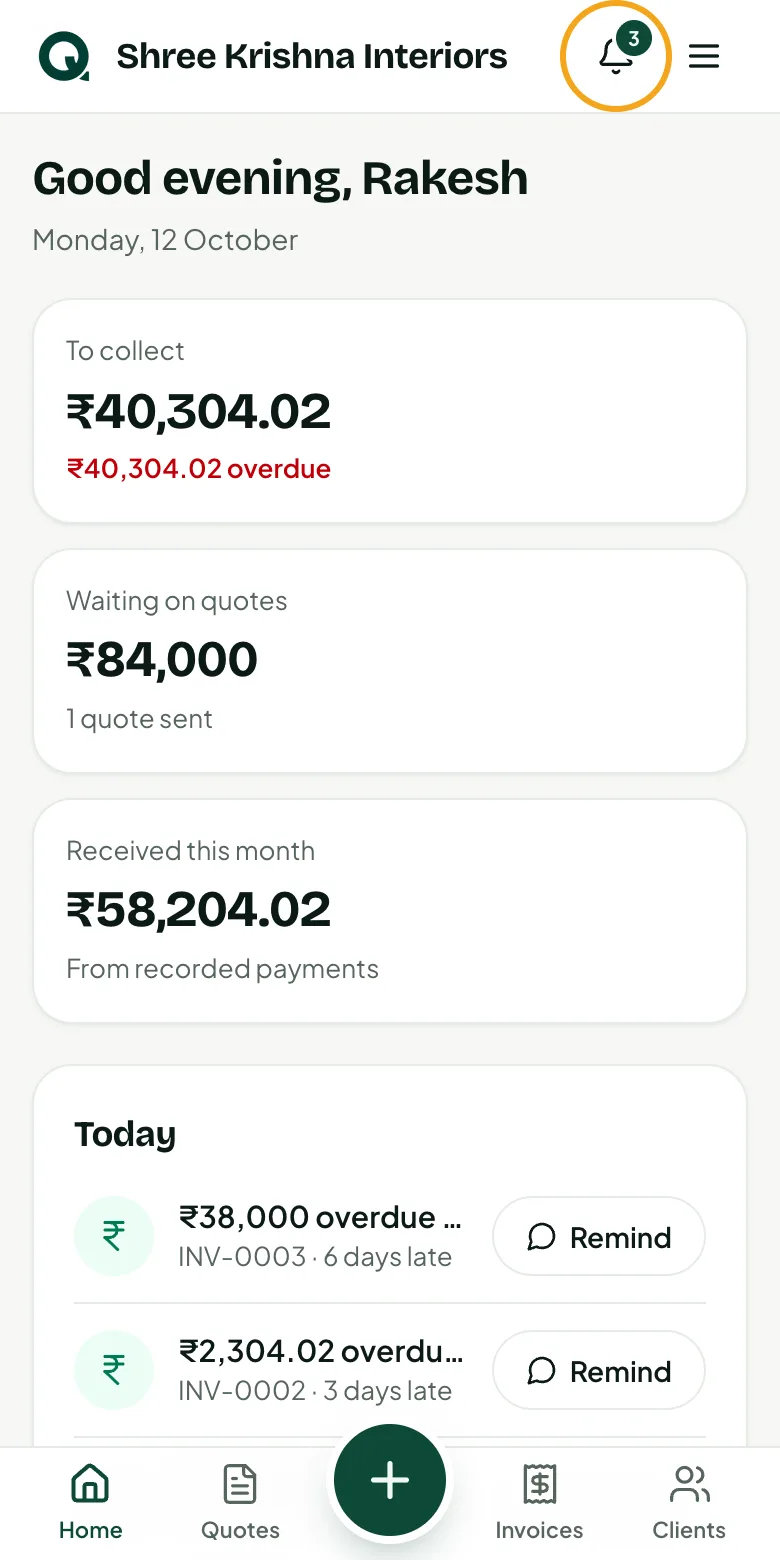
ઘંટડી
ઉપરની ઘંટડી કહે છે કેટલા નવા અલર્ટ છે. ઍપ ખુલ્લી હોય તો ક્લાયન્ટ કંઈ કરે તે જ પળે પૉપ-અપ આવે છે, અને હોમ જાતે અપડેટ થાય છે.
- 1ક્લાયન્ટોએ શું કર્યું તે જોવા ઘંટડી દબાવો (નવું સૌથી ઉપર)
- 2તે ક્વોટેશન કે ઇન્વૉઇસ ખોલવા અલર્ટ દબાવો
સ્ટેપ 2
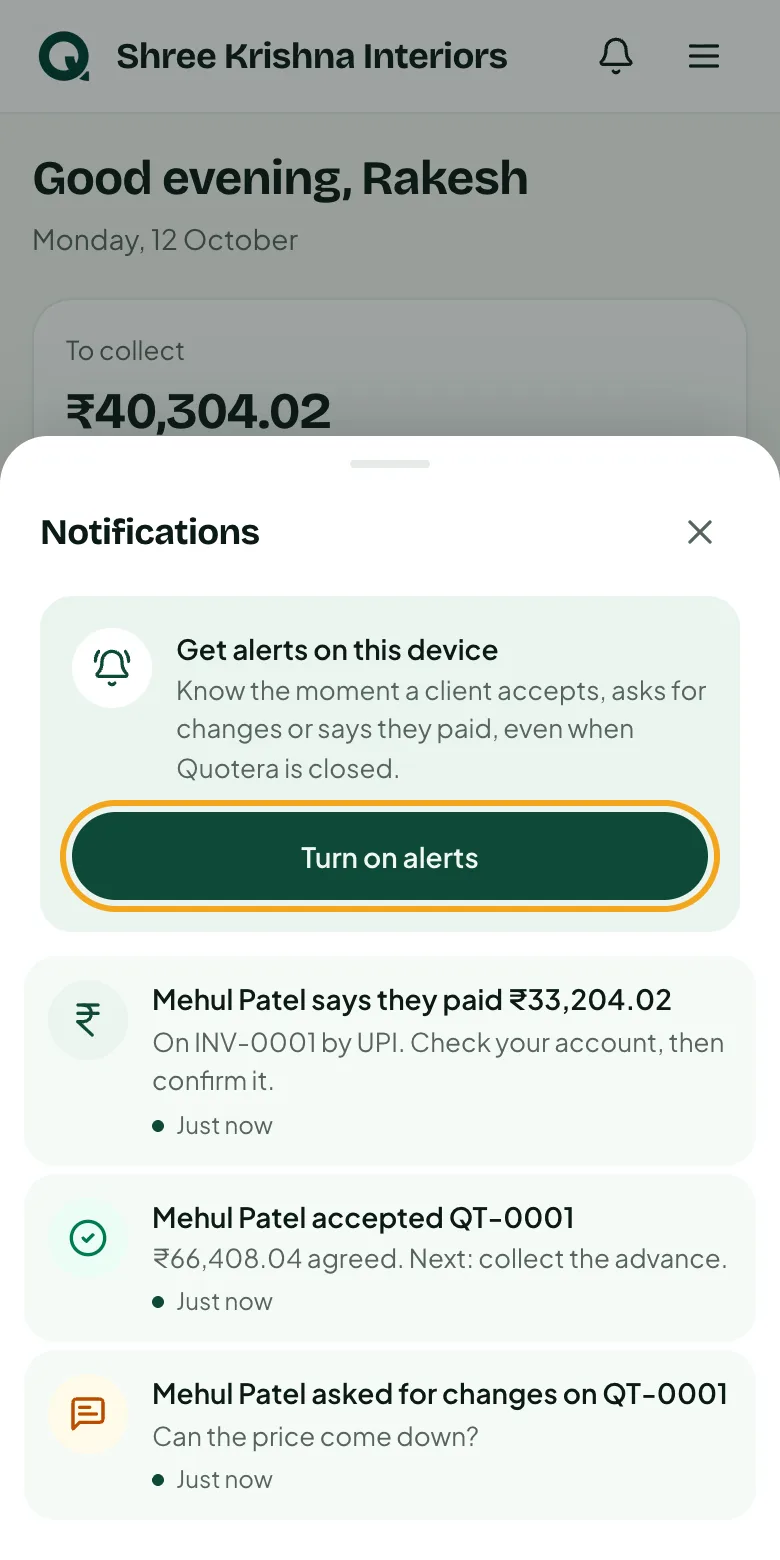
આ ફોન પર અલર્ટ
જે ફોન કે કમ્પ્યુટર પર કામ કરો છો, તેના પર એક વાર અલર્ટ ચાલુ કરો. પછી Quotera બંધ હોય ત્યારે પણ અલર્ટ આવે છે.
- 1ઘંટડી દબાવો
- 2“Turn on alerts” દબાવો
- 3ફોન પૂછે ત્યારે “Allow” દબાવો
સૂચન: કોઈ ડિવાઇસ પર બંધ કરવા ઘંટડી ખોલો અને “Turn off” દબાવો. સાઇન આઉટ કરવાથી પણ તે ડિવાઇસ પર અલર્ટ બંધ થાય છે.
સ્ટેપ 3
iPhone પર
iPhone ફક્ત હોમ સ્ક્રીન પર રાખેલી ઍપને અલર્ટ મોકલે છે. પહેલા Quotera ને હોમ સ્ક્રીન પર ઉમેરો, ત્યાંથી ખોલો, પછી અલર્ટ ચાલુ કરો.
- 1Safari માં “Share” દબાવો
- 2“Add to Home Screen” દબાવો
- 3હોમ સ્ક્રીનથી Quotera ખોલો, પછી ઘંટડી અને “Turn on alerts” દબાવો
વારંવાર પૂછાતા પ્રશ્નો
શું અલર્ટનો કોઈ ખર્ચ છે?
ના. ઍપમાં અને ફોન પરના અલર્ટ મફત છે.
Allow કર્યું તો પણ અલર્ટ નથી આવતા.
ફોનના નોટિફિકેશન સેટિંગમાં તમારું બ્રાઉઝર કે Quotera જુઓ. iPhone પર અલર્ટ ફક્ત હોમ સ્ક્રીનવાળી ઍપથી આવે છે.